Silahkan Anda pelajari isi tutorial di blog ini dengan baik dan teliti...semua tutorial di blog ini telah di coba terlebih dahulu sebelum di postingkan...untuk sebagian software yang tidak bisa di download Anda bisa comen pada postingan atau di chat dan untuk yang ingin bertanya,di waktu saya tidak online sebaik-nya di comen postingan,jika saya online bisa langsung di chat...By Bibiet Ps2 Loader.

Rabu, 08 Agustus 2012

Menambahkan Aplikasi ELF Di Menu OPL

Pada tutorial terdahulu telah di jelaskan tentang cara membuat configurasi APPS pada OPL, yang fungsinya untuk menampilkan nama/judul aplikasi yang di gunakan dan bisa di jalankan dari menu OPL.

Aplikasi yang di maksut, contohnya seperti Ulounche,USBAdvance,HDLoader,SMS,MC FORMAT,Codebreaker,dan aplikasi ELF lain-nya. Aplikasi ini bisa di simpan di MMC PS2, bisa juga di simpan di Hardisk PS2/flasdisk.

Agar aplikasi tersebut bisa di tampilkan oleh OPL tentu saja harus ada setting configurasinya di dalam MMC yang kita gunakan untuk Booting OPL nama-nya conf_apps.cfg dan untuk setting APPS di OPL harus Auto.

Cara membuat file conf_apps.cfg bisa menggunakan notepat yang ada di PC, yang terpenting kita harus bisa memahami cara memasukkan kode-kode yang di perlukan dan tidak boleh ada kesalahan, jika ada yang salah dalam memasukkan kode-nya, aplikasi tersebut tidak akan bisa di tampilkan oleh OPL.

Contoh kita akan menampilkan MC FORMAT dan Ulounche yang tersimpan di memori kart PS2 slot0, Untuk aplikasi MC FORMAT dan Ulounche-nya di simpan di mc0 di dalam folder APPS. Untuk membuat conf_apps.cfg dengan notepat kodenya sebagai berikut:

Untuk kode MCFORMAT sebagai berikut:

mc0:/APPS/MCFORMAT.ELF

untuk kode ulounche-nya sebagai berikut:

mc0:/APPS/ULAUNCH.ELF

Kita juga harus menambahkan nama untuk aplikasi yang akan di tampilkan oleh OPL, tujuannya agar OPL tidak salah dalam membaca kode perintah yang kita buat di notepat. Untuk penulisan kodenya sebagai berikut:

Umpamanya kita akan menampilkan MC FORMAT di menu OPL maka penulisan dalam notepat-nya:

MC FORMAT= mc0:/APPS/MCFORMAT.ELF

Umpamanya kita akan menampilkan Ulounche di menu OPL maka penulisan dalam notepat-nya:

Ulounche= mc0:/APPS/ULAUNCH.ELF

Untuk lebih jelasnya cara pembuatan kode conf_apps.cfg di dalam notepat, seperti di bawah ini:

Buka notepat:

Tulis kode yang di maksut di atas ke dalam notepat seperti di bawah ini:

Jika teman-teman ingin menambahkan lagi klik enter untuk menambahkan kodenya, jika ingin menyimpan klik file,save as akan tampak seperti di bawah ini:

 Pilih folder di mana kita akan menyimpan configurasinya, jika sudah di tentukan klik save as tipe, rubah ke All Files,beri nama pada File name dengan nama conf_apps.cfg harus huruf kecil semua kemudian save.

Hasih dari conf_apps.cfg yang barusan kita save seperti dibawah ini:

Copy conf_apps.cfg di dalam memori kart PS2 dengan bantuan Ulounche, Paste di mc0 di dalam folder OPL bersamaan conf_opl.cfg. Untuk melihat hasilnya, nyalakan PS2, tancapkan MC Booting OPL-nya, restart, tunggu sampai keluar menu GAME, kemudian tekan arah kanan pada stik PS2.

Semoga Bermanfaat.

Selasa, 07 Agustus 2012

Tutorial Cara Membuat BOOTING OPL Tanpa MMC

Judul di atas mungkin sudah tidak asing lagi bagi teman-teman yang suka mengotak-atik tentang MC BOOTING yang sering kita gunakan untuk booting OPL dan percobaan lainnya.

Bagi yang belum tau mungkin ini sangat mengejutkan dan merasa penasaran,..kok bisa,...Booting tanpa MMC bisa di jalankan di OPL :f tentu saja bisa, bagi anda seorang teknisi pasti ingin tau bagaimana prosedurnya.

Membuat booting OPL tanpa MMC ini hanya bisa di terapkan pada PS2 yang sudah ganti chip Metrik/Modbo, chip yang di gunakan adalah chip modbo seri 5.0. Keunggulan dari chip ini adalah mampu membooting OPL dari HARDISK PS2, jadi proses Booting-nya sudah tidak membutuhkan MMC lagi.

Contoh dari Chip Modbo 5.0 seperti di bawah ini:

Untuk anda seorang Teknisi mungkin tidak akan kesulitan untuk memasang chip tersebut, karna cara memasangnya sama seperti kita memasang Chip modbo yang lainnya. Bagi teman-teman yang belum tau cara memasang chip-nya, cari aja di google di situ banyak tutorial cara memasang chip modbo/metrik.

Jika chip modbo/metrik-nya sudah terpasang di ps2, kita harus mengatur setting dari chip tersebut. Nyalakan PS2 yang sudah di pasang Chip modbo 5.0, restart kemudian tekan dan tahan segitiga+lingkaran kita akan menuju ke menu setting seperti di bawah ini.


Ganti BOOT MODE ke mass seperti pada gambar di atas, kemudian tekan START untuk save setting.

Pemasangan modchip dan setting sudah selesai. Langkah selanjutnya kita juga harus memasukkan setting konfigurasi ke dalam hardisk yang akan di gunakan. Untuk setting konfigurasinya bisa teman-teman download disini. Setelah selesai download estract akan tampak seperti di bawah ini.


Penjelasan.

OPL yang ada didalam configurasi di atas tidak support dengan game yang hanya bisa jalan di OPL dengan mengaktifkan setting mode game-nya seperti Rumble Racing dan Tekken 6. Untuk mengatasinya sobat bisa mengganti BOOT.ELF-nya dengan Opl.0.8 dan namanya di ubah ke BOOT.ELF(hurup besar semua).

Kemudian copy setting konfigurasi tersebut ke dalam hardisk yang di gunakan seperti di bawah ini.


Pada gambar di atas yang di lingkari warna merah adalah setting configurasi dari chip modbo 5.0.

Selamat mencoba.

Senin, 06 Agustus 2012

Cara membuat CD BOOTING dari file ELF

Bagi teman-teman yang masih kesulitan untuk membuat CD BOOTING, pada tips kali ini saya akan menjelaskan tentang cara membuat CD BOOTING dari file ELF.

File yang akan dibuat bisa HDloader,ulounche,USBAdvance,OPL dan sejenisnya, yang penting file tersebut merupakan format dari file ELF.

Untuk membuat CD BOOTING dari file ELF, software yang kita gunakan adalah PS2 Iso maker. Ok angsung saja ya teman-teman pada tuturialnya.

Seumpama-nya kita mau membuat CD BOOTING dari OPL 08, terlebih dahulu kita persiapkan file ELF dari OPL 08, kalau teman-teman belum punya bisa di download di SINI.

Buka software PS2 Iso maker.

Hilangkan centang pada kolom 2 dan 3 seperti gambar di bawah ini.

Kemudian cari file ELF yang ingin di jadikan CD BOOTING dengan mengeklik seperti pada tanda panah gambar di atas, cari file-nya pada contoh kali ini adalah OPL 08, kemudian klik open.

Klik pada ISO erstellen seperti pada contoh gambar di atas. File dari ELF tersebut akan di ubah menjadi file ISO.

klik ok dan hasil dari file tersebut tersimpan di folder CD-Image bersama dengan software PS2 Iso maker.

Dari sini proses pembuatan CD BOOTING telah selesai, kemudian tinggal burning image file ISO-nya ke dalam CD blank, burning pada kecepatan paling rendah pakai NERO. Untuk yang belum tau cara burning image, liat tips cara burning image pakai Nero,

Selamat mencoba.

Minggu, 05 Agustus 2012

MC BOOTING MULTY Untuk PS2 MATRIK

MC BOOTING MULTY.
  • Untuk Booting Open Ps2 Loader
  • Untuk Booting USBAdvance
  • Untuk Booting HDloader
  • Memutar Audio/Mp3 musik
Bagi Teman-teman yang ingin memiliki MC BOOTING MULTY Download saja di SINI.

Tampilan dari MC BOOTING MULTY

Penjelasan:

Segitiga Untuk booting USB Advance.
Silang Untuk booting SMS/untuk memutar video,mp3 dan foto.
Kotak Untuk booting Openps2loader (OPL).
Lingkaran Untuk booting HDLoader.

Copy file MC BOOTING MULTY yang baru saja Teman-teman Download tadi, simpan di dalam flasdisk yang nantinya akan di pindahkan di dalam MMC PS2. Untuk memindahkan MC BOOTING MULTY dari flasdisk ke MMC PS2 bisa menggunakan bantuan Ulounche.

Nyalakan PS2 Teman-teman, jalankan Ulounche dulu dan tunggu sampai masuk ke menu Ulounche.

Kemudian tekan lingkaran akan tampil seperti di bawah ini.

Kemudian tancapkan flasdisk yang ada MC BOOTING MULTY-nya tadi yang baru saja teman-teman download, ke port1 PS-nya, Tancapkan  juga MMC-nya ke slot1, yang belum ada isi save game-nya/kalau sudah ada isi-nya sebaiknya di format dulu.

Buka folder mass pada menu Ulounche tekan lingkaran cari file MC BOOTING MULTY, jika sudah ketemu copy filenya dengan cara tekan R1 pada pilihan copy tekan lingkaran kemudian paste di mc0 dengan cara, tekan segetiga beberapa kali untuk kembali ke menu pertama dari ulounch, jika sudah pada mc0 tekan lingkaran kemudian tekan R1 pada pilihan paste tekan lingkaran tunggu sampai proses selesai, sehingga seperti di bawah ini.

Kemudian restart ps2 dan MMC MULTY sudah siap digunakan.

Cara menggunakan MC BOOTING MULTY.
  • Untuk PS2 dengan Booting OPL, tancapkan MMC PS2 yang sudah terinstal MC BOOTING MULTY, restart PS2 akan langsung masuk ke menu MC BOOTING MULTY.
  • Untuk PS2 Booting HDLoader, setelah MC BOOTING MULTY-nya di tancapkan, restart PS-nya tekan dan tahan R1 bersamaan dengan logo Metrik muncul, Lepaskan R1 bersamaan dengan logo Metrik menghilang. 
Selamat mencoba.

Sabtu, 04 Agustus 2012

Format Memori Card PS2 Dengan MC FORMAT

Bagi GAMER/seorang yang menyukai GAME, MMC adalah suatu alat yang sangat penting dan berharga sebagai media untuk menyimpan/save data GAME. Tapi MMC yang di gunakan sering kali error/korup, lantas bagimana cara mengatasi-nya :f....JANGAN KAWATIR, di dalam tuturial ini kita akan mengupas tuntas tentang MMC PS2.

Sebenarnya ada banyak cara untuk memperbaiki MMC yang error/korup. Di antaranya bisa menggunakan FREE MC BOOT, yang di dalam-nya sudah tersedia format MMC PS2. Tapi untuk MMC yang cukup parah FREE MC BOOT tidak akan mampu untuk memformat MMC tersebut, hal ini mungkin di karenakan MMC sering kali error/ korup saat save GAME.

Ada sebuah software untuk memformat MMC PS2 dan menurut saya hasilnya sangat bagus di bandingkan dari hasil format  FREE MC BOOT. Nama software-nya adalah MC FORMAT. Untuk teman-teman yang belum punya software tersebut bisa men-download di SINI.

Di bawah ini adalah cara menggunakan MC FORMAT.

Copy MC FORMAT ke dalam flasdisk kemudian jalankan dengan bantuan Ulounche. Untuk teman-teman yang belum mengenal Ulounche, liat tips instal Ulounche. Tampilan awal seperti di bawah ini:

Tekan :L akan tampil seperti di bawah ini.


Penjelasan:
  • Mc0 = tempat MMC PS2 yang kita tancapkan di slot1 PS2.
  • Mc1 = tempat MMC PS2 yang kita tancapkan di slot2 PS2.
  • hdd0 = merupakan HDD untuk PS2 yang menggunakan NA
  • cdfs = merupakan tempat DVD game untuk ps2 yang masih menggunakan obtik
  • Mass =  tempat USB flasdisk yang kita tancapkan di port1 PS2.
  • misc = merupakan setting dari ulounch
Untuk menjalankan MC FORMAT dengan bantuan Ulounche, terlebih dahulu kita jalankan Ulounch-nya dulu, bisa dari MMC/CD.  Tunggu beberapa detik kita akan masuk ke menu ulounche seperti pada gambar di atas.

Buka folder mass, cari MC FORMAT yang tadi sudah di simpan di USB flasdisk kemudian pilih dengan cara menekan lingkaran dan tunggu beberapa detik akan tampil seperti di bawah ini:

Kemudian tekan START pada stik PS2 untuk mulai memformat MMC PS2-nya, tunggu sampai proses selesai.

Setelah proses-nya selesai cabut MMC-nya,kemdian restart PS-nya, masuk pada browser dan tancapkan MMC yang baru saja kita format tadi, jika proses formatnya berhasil,maka kapasitas MMC tersebut akan kembali seperti semula.

Selamat mencoba.

Jumat, 03 Agustus 2012

Tuturial Instal HDLoader Di PS2 FAT (Metrik)

HDLoader adalah aplikasi untuk booting PS2 HDD tujuannya untuk memainkan game di ps2 tanpa menggunakan OPTIK. Untuk menginstal HDLoader ke dalam HARDISK PS2 di perlukan Software yang bernama DEV2Instaler(DEV21.ELF).

Agar HDLoader dapat di load sukses di PS2, HDLoader harus di rubah namanya menjadi BOOT.ELF. Untuk penempatannya dalam satu folder bersama Software Instalernya (Dev21).

Di bawah ini adalah contoh software yang nantinya akan di instal di HDD PS2.

  Penjelasan file di atas sebagai berikut:
  • BOOT.ELF adalah Instalernya.
  • HDLR adalah HDLoader yang nantinya akan kita instal ke dalam HARDISK PS2.
  • Icon.ico dan icon.system adalah icon foldernya.
Kemudian copy ke empat FILE tersebut di dalam MMC PS2 dengan bantuan Ulounche, bisa dari
Booting CD/MMC. Untuk penempatannya di dalam folder BOOT. 

Jika ke empat File di atas sudah berada di dalam MMC PS2 di dalam folder BOOT, sebenarnya MMC tersebut sudah bisa di gunakan untuk Booting HDLoader dari MMC di PS2 yang sudah ganti Chip modbo/matrix.

Jika teman-teman  ingin agar HDLoader Booting tanpa MMC cara-nya sangat mudah, ikuti langkah selanjutnya untuk membuat HDLoader Booting  dari HARDISK.

Tancatkan MMC PS2 yang tadi sudah terinstal HDLoader, restart PS2, tekan dan tahan R1 bersamaan dengan logo METRIK muncul, lepaskan R1 bersamaan sampai logo matrick menghilang, kita akan masuk ke proses instalasi HDLoader akan tampil seperti di bawah ini.

Tunggu beberapa detik sampai muncul pesan seperti di bawah ini.

Tekan silang kemudian tinggal mengikuti intruksi dan tunggu sampai proses selesai.

Setelah semua prosesnya selesai, cabut MMC dari PS2, restart PS2. Booting HDLoader dari HARDIKS tanpa MMC sudah siap untuk di gunakan.

Untuk mendapatkan ke empat file di atas teman-teman bisa men-download di SINI (link download sudah di perbaiki)

Selamat Mencoba.

Kamis, 02 Agustus 2012

Tuturial USBAdvance Booting Dari MMC

USBAdvance merupakan aplikasi Booting untuk memainkan game Playstation 2 lewat USB HARDISK sama halnya dengan OPL dan HDLoader cuma berbeda cara penggunaannya. Bagi taman-teman yang ingin menggunakan  USBAdvance silahkan mengikuti tuturial di bawah ini.

Pertama kita harus menyiapkan apa saja yang di butuhkan untuk membuat Booting USBAdvance.

1. Siapkan ps2 yang sudah ganti Chip MODBO/METRIK.

2. Siapkan hardisk minimal 80 GIGA FORMAT FAT32 untuk menyimpan GAME (bisa menggunakan  hardisk komputer).


3 Siapkan R-Driver 3/USB 2.0 TO SATA IDE CABLE.


4 siapkan USB flasdisk minimal 1 GIGA.

5 Siapkan MMC PS2 8 MB.

Kalau semua yang di butuhkan seperti di atas sudah teman-teman siapkan,maka kita akan menuju ke langkah berikutnya.

Download dulu USBAdvance-nya, tunggu sampai proses download selesai. Setelah proses download selesai copy USBAdvance ke dalam flasdisk, dari flasdisk kita copy lagi ke dalam MMC PS2 lewat bantuan Ulounche paste di mc0 di dalam folder BOOT.

Agar USBAdvance dapat di load sukses oleh PS2, maka rubah nama USBAdvance menjadi BOOT.ELF(harus huruf besar semua).

Langkah selanjutnya Pasang hardisk dan USB 2.0 TO SATA IDE CABLE ke PS2, tancapkan juga MMC yang ada USBAdvance, restart PS2, jika berhasil akan tampil seperti di bawah ini.


Langkah selanjutnya tinggal mengisi game dan memainkan-nya.Untuk mengisi game-nya sobat bisa menggunakan USBUtil dan bagi yang belum tau cara-nya bisa di lihat Cara Game USBAdvanche

Penjelasan:
  • saya mencoba cara di atas di PS2 FAT,untuk PS2 Slim selalu gagal
  • mencoba lagi di ps2 slim berhasil dengan USBAdvanche booting dari CD.
Jika sobat ingin mencoba USBAdvance Booting dari CD tinggal merubah BOOT.ELF dari USBAdvance ke format iso untuk tutorial cara merubah file elf ke iso bisa baca di sini

Selamat mencoba.

Rabu, 01 Agustus 2012

MP3 Musik di Playstation 2 lewat Aplikasi SMS ELF

Untuk teman-teman yang mempunyai ps2 sayang sekali kalau hanya untuk memainkan game saja, karna masih banyak fungsi-fungsi dan kegunaan nya.

Di dalam tuturial ini saya akan menerangkan cara menggunakan SMS.ELF di PS2 sebagai AV PLAYER/sarana untuk mendegarkan Musik lewat PS2. SMS.ELF dapat di jalankan lewat flasdisk/hardisk lewat bantuan Ulounche.

Menurut saya cara seperti itu agak ribet untuk para Pemula yang baru saja mengenal Uloaunche. Di dalam tuturial ini saya hanya ingin memberikan kemudahan bagi teman2 yang ingin menjalankan AV PLAYER/SMS dengan cara lebih mudah yaitu lewat MMC PS2.

Download dulu aplikasinya SMS.ELF. Setelah proses download selesai copy ke dalam flasdisk untuk di pindahkan ke dalam MMC PS2. Sebelum di pindahkan di dalam MMC PS2, SMS.ELF harus di ubah namanya menjadi BOOT2 harus huruf besar semua. Untuk memindahkan SMS.ELF ke dalam MMC PS2 bisa menggunakan bantuan Ulounche.

Buka aplikasi ulounche di ps2, akan tampil seperti di bawah ini.

Tekan lingkaran akan tampil seperti di bawah ini.


Tancapkan flasdisk yang ada aplikasi SMS.ELF yang baru saja di download tadi, buka mass cari file SMS.ELF yang sudah di ubah namanya menjadi BOOT2 tadi, copy dengan menekan R1 dan paste di dalam folder BOOT yang ada di mc0 dengan cara, tekan segitiga untuk kembali ke menu pertama dari ulounch, tekan lingkaran pada mc0 cari folder BOOT, tekan lingkaran jika sudah tekan R1 pada pilihan paste tekan lingkaran sehingga seperti di bawah ini.


Kemudian restart ps2, tekan R2 bersamaan logo matrix muncul dan lepaskan R2 bersamaan logo matrix menghilang, tunggu beberapa detik, kita akan masuk ke menu Setting SMS,dalam hal ini saya rasa teman-teman sudah bisa semua dan setelah di setting tampilannya akan seperti di bawah ini.


Selamat mendengarkan musik melalui PLAYSTATION 2.

Selasa, 24 Juli 2012

Tips Codebreaker Di Ps2 Slim Dengan Booting OPL 08 Bood CD (Booting Dari CD)

Nama Codebreaker ini mungkin sudah tidak asing lagi untuk para sobat gamer, yang mana fungsi-nya adalah untuk memainkan Cheat/paswort game di ps2. Untuk ps2 Slim  cara penggunaannya harus menggunakan CD untuk mem-Booting codebreaker-nya. Cara ini akan memudahkan ps2 Slim yang masih berfungsi baik optiknya. Ok langsung saja kita menuju ke tuturial :D

Download dulu Codebreaker-nya, dan simpan ke dalam flasdisk. Langkah selanjutnya kita akan menuju ke hardisk ps2. Buat 1 folder APPS di dalam hardisk ps2, harus huruf besar semua, copy Codebreaker yang tadi kita simpan di dalam flasdisk ke dalam hardisk ps2 tempatkan di dalam folder APPS yang tadi kita buat.

Agar Codebreaker/cheat game dapat tampil di layar Opl 0.8, masukkan conf_apps.cfg ke dalam mmc ps2 yang sudah terinstal FMCB, tempatkan di dalam folder OPL, kemudian tancapkan mmc yang ada conf_apps.cfg ke dalam slot1 MMC Ps2 dan hidupkan ps2 dengan Booting OPL 08 bootCD (Booting Dari CD).

Untuk setting OPL-nya bagian APP set AUTO, save setting kemudian restart Ps2. Tunggu sampai layar OPL 08 keliatan, untuk menjalankan Codebreaker-nya klik tombol arah kanan pada stik ps2, kemudian klik Cheat Game. Tunggu beberapa saat akan tampil seperti contoh  di bawah ini.


Setelah setting di atur akan tampak seperti di bawah ini.

Jika sobat menggunakan booting dari MMC dan tidak ingin membuka tray/rom DVD Playstation 2 pada saat Start Game, maka masuk di menu Options seperti gambar dibawah ini.

Set Auto Tray Eject : OFF, seperti gambar dibawah ini.

Untuk memilih game yang ingin di cheat,pilih pada menu gambar senjata, centang game yang ingin di cheat, jika sudah tekan :START kemudian pilih menu gambar CD untuk mulai memainkan gamenya. Tunggu beberapa detik kita akan masuk ke menu game. Kemudian pilih game yang tadi kita centang untuk di mainkan

Selamat mencoba.

Rabu, 18 Juli 2012

Cara Isi Game OPL Dengan USBUtil

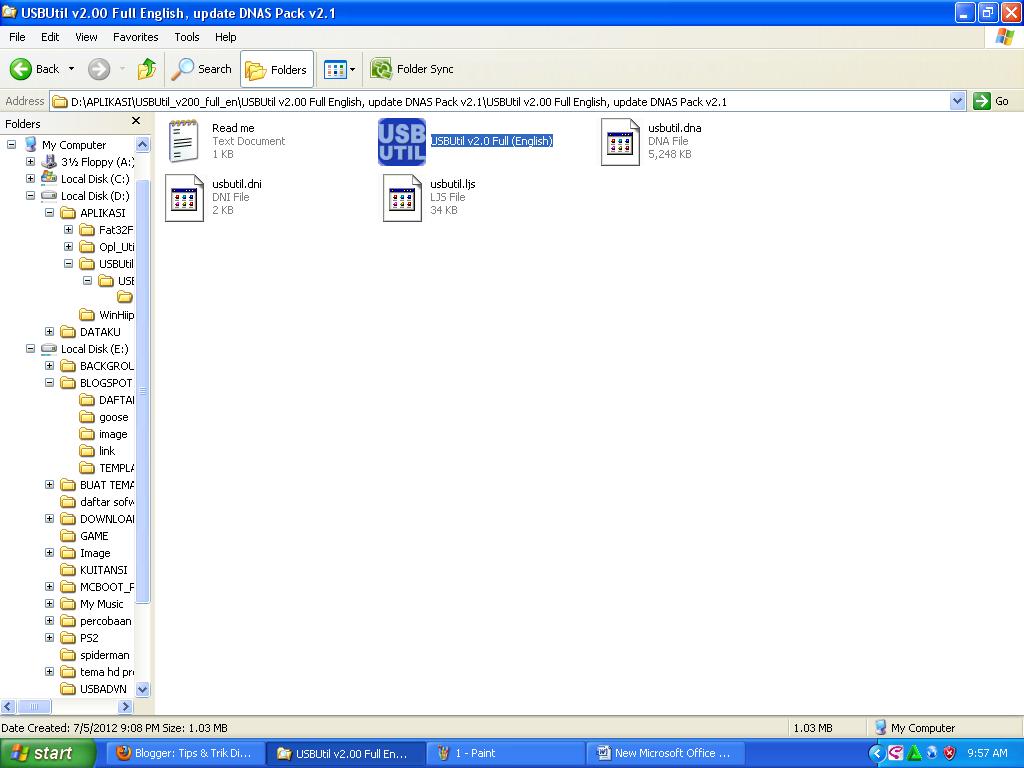
Buka aplikasi USBUtil seperti di bawah ini.

Klik 2x USBUtil akan tampil seperti ini.

Kemudian klik Close dan akan tampil seperti di bawah ini.

Klik File akan tampil seperti ini.

Jika ingin isi game dari file ISO DVD klik Create (GAME/ISO) from CD/DVD, prosedurnya hampir sama dengan contoh di bawah ini. Jika kita ingin mengisi game dari file ISO yang ada di computer kita, klik Create Game from ISO. Akan tampil seperti ini.

Klik From untuk mencari  ISO Game di computer kita, jika sudah ketemu akan tampil seperti ini.

Tancapkan Hardisk OPL  ke computer kita,Klik pada game yang ingin di masukkan ke hardisk OPL, klik To pada USBUtil untuk penempatan game nya,arahkan ke hardisk OPL akan tampil seperti ini

Kemudian klik Create 

Tunggu sampai proses selesai.

link download

CARA INSTAL ULOUNCHE DI MMC PS2

Ulounche adalah sebuah aplikasi yang sangat penting bagi ps2,dengan adanya ulounche kita dapat menginstal FreeMcBoot,menjalankan OPL,memperbaiki MMC PS2 kita yang eror karna corup,menjalankan MP3 Musik atau SMS.ELF dan file elf sejenisnya.

Ulounche juga bisa disebut windows bagi ps2,sebuah aplikasi yang di gunakan untuk kopi paste menggunakan ps2,tentunya aplikasi ini sangat di butuhkan Oleh para service Playstation 2 yang sering memasang hardisk ke ps2 milik konsumen.

Untuk menggunakan ulounche kebanyakan kita masih menggunakan CDBooting untuk masuk ke dalam menu Ulounche,tentunya hal ini  hanya bisa di jalankan di ps2 yang masih memakai optik dan masih berfungsi dengan baik dan tidak bisa di jalankan di ps2 yang sudah tidak memakai optik alias ps2 hardisk dengan booting HDLoader/Opl.

Di postingan ini  kita akan membahas bagaimana cara instal ulounche di mmc ps2 dan Sofware yang di butuhkan di antaranya adalah:
  1. Ulonche CD
  2. MMC PS2
  3. Ulaunche.elf
Langkah pertama kita harus punya CD Ulounche dan Ulounche.elf kemudian langkah ke dua, copy Ulounche.elf ke dalam flasdis, masukkan CD Ulounche ke dalam ps2, tancapkan mmc di slot1 dan tancapkan juga flasdis di port1 ps2, lalu rertart ps2 tunggu sampai masuk ke menu ulounche.

Setelah masuk ke menu Ulounche kemudian kita cari mass tekan lingkaran cari file ulounche.elf yang tadi kita copy di flasdisk, kemudian tekan R1 pada pilihan copy tekan lingkaran lalu tekan :S untuk kembali ke menu utama dari ulouche, cari mc0 tekan lingkaran kemudian buat new folder di mc0 kasih nama BOOT lalu paste Ulounche.elf di dalam forder BOOT yang tadi baru kita buat dengan cara tekan R1 pada pilihan paste tekan kotak reneme menjadi BOOT.ELF, kemudian tekan OK.

Setelah semua pengkopian selesai  cabut mmc dari ps2 dan masukkan ke ps2 yang sudah ganti chip modbo atau matrix di slot 1, kemudian restart ps2 akan langsung otomatis masuk ke menu ulounche.

Untuk ps2 hardisk HDLoader,karna setting chip modbo-nya di dev2, maka tekan R1 sebelum logo matrix muncul dan lepaskan R1 bersamaan logo matrix menghilang, PS2 sobat akan langsung masuk ke menu ulounche.

Untuk tampilan awal dari Ulounche seperti di bawah ini.

Tekan lingkaran pada File Browser seperti tanda panah di atas dan kita akan masuk pada menu Ulounche seperti d bawah ini.


Penjelasan:
  • mc0,merupakan tempat memory card PS2 yang di tancapkan di slot 1.
  • mc1,merupakan tempat memory card PS2 yang di tancapkan di slot 2.
  • hdd0,merupakan tempat HDD/hardisk yang di tancapkan di port NA PS2.
  • mass,merupakan tempat hardisk/flasdisk yang di tancapkan di slot USB PS2.
  • misc,merupakan tempat pengaturan yang ada di ulounche
OK semoga dengan penambahan postingan ini, akan lebih memperjelas bagi teman-teman yang ingin mempelajari ulounche.

Untuk aplikasinya silahkan  download di bawah ini.
ULauncELF.zip.

Selamat mencoba.

Tips & Trik Di Ps2 © 2008 Template by SkinCorner
Powered by Blogger